Hemos añadido una nueva sección en el menú Agenda > Archivos que permite gestionar directamente desde el programa todos los ficheros almacenados por BillWords en la nube de la empresa (OneDrive, Google Drive o DropBox).
La sección de Archivos de BillWords añade una capa de permisos y seguridad adicional a la proporcionada por el propio servicio de ficheros en la nube, permitiendo definir privilegios de acceso distintos a cada usuario de BillWords.
La pantalla de Archivos se divide en tres pestañas:
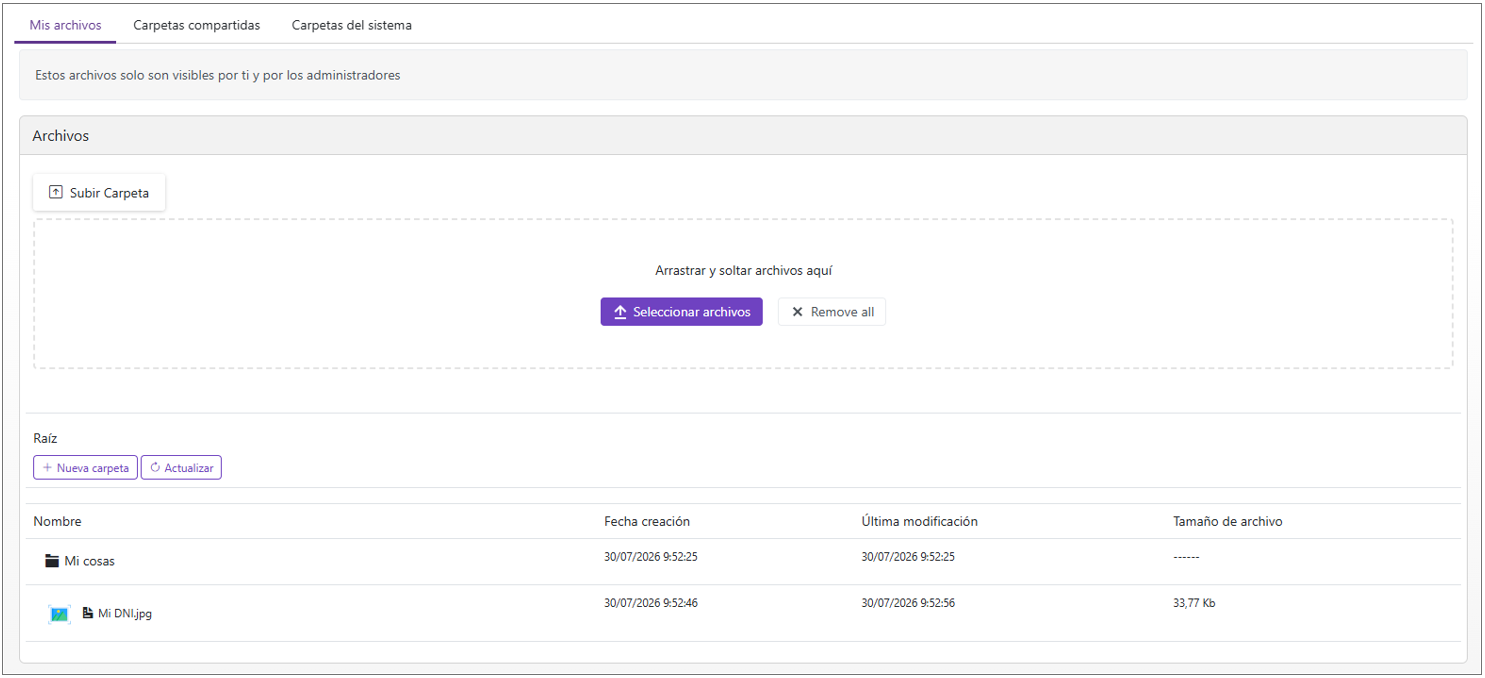
Mis archivos: Se trata de una carpeta privada para cada usuario a la que solo tiene acceso el propio usuario y los administradores del sistema. Esta carpeta es útil para almacenar documentos personales o privados que no es necesario compartir con el resto del equipo.
El usuario logeado tiene control total sobre esta carpeta. Puede crear, modificar y eliminar todas las subcarpetas y archivos.
Estos archivos son privados y no los verá nadie de la empresa (excepto los administradores que tienen control total sobre todos los archivos del sistema)
Carpetas compartidas: Aquí se pueden crear diferentes carpetas con permisos de acceso distintos para cada usuario. Esta carpeta es útil para almacenar archivos a los que deba acceder todo el equipo, separándolos por departamentos y asignando permisos específicos para cada usuario según su función o responsabilidad en la empresa.
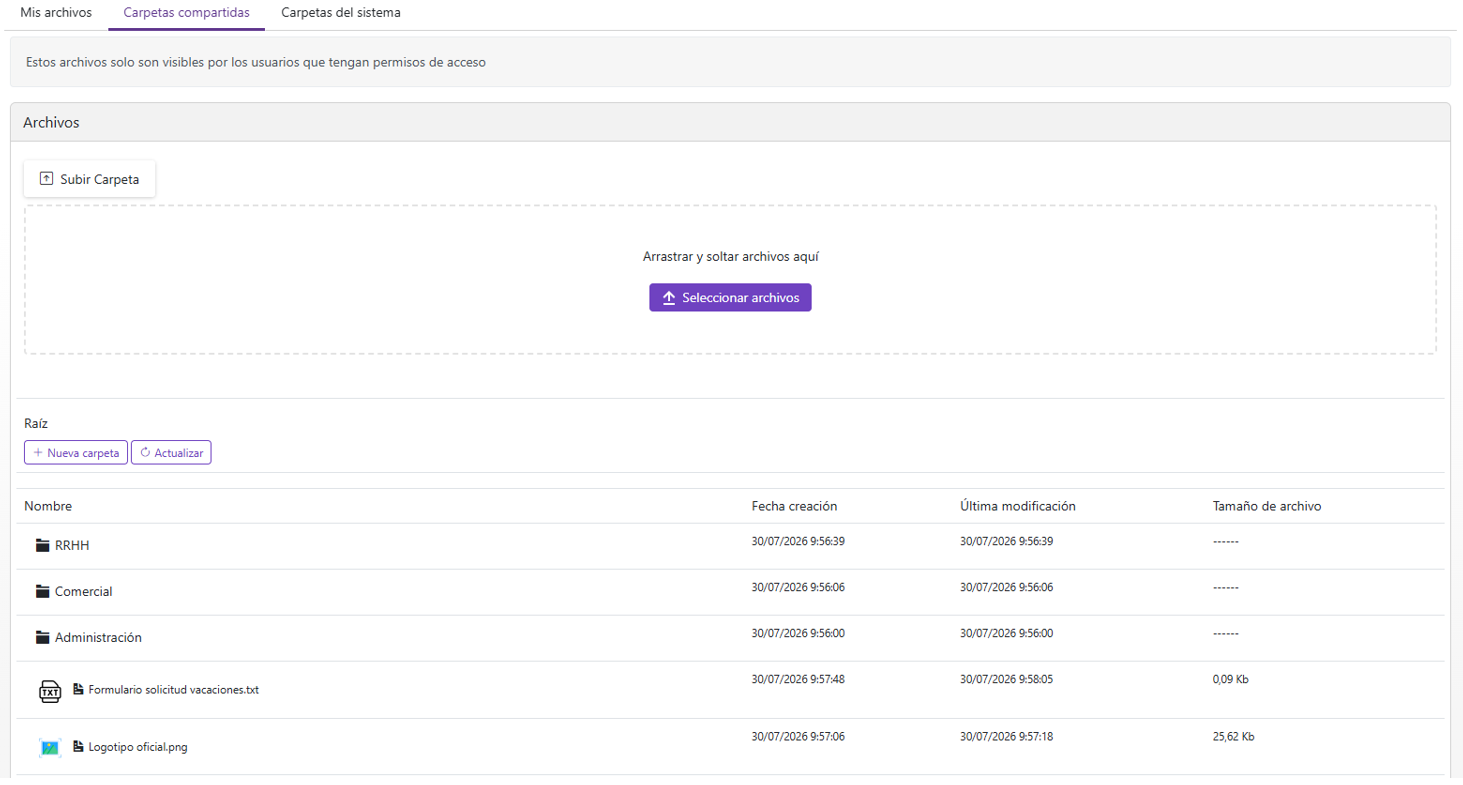
En la carpeta raíz de “Carpetas compartidas” solo los usuarios administradores pueden crear carpetas y asignar permisos. El resto de usuarios verán solo las carpetas para las que le hayan dado permisos de lectura.
Los usuarios administradores, al pulsar sobre el icono de los tres puntos, verán una opción “Permisos” que les permite definir el nivel de acceso que le dan a cada usuario de BillWords.
Sobre cada carpeta un usuario puede tener permisos de lectura, escritura o administración
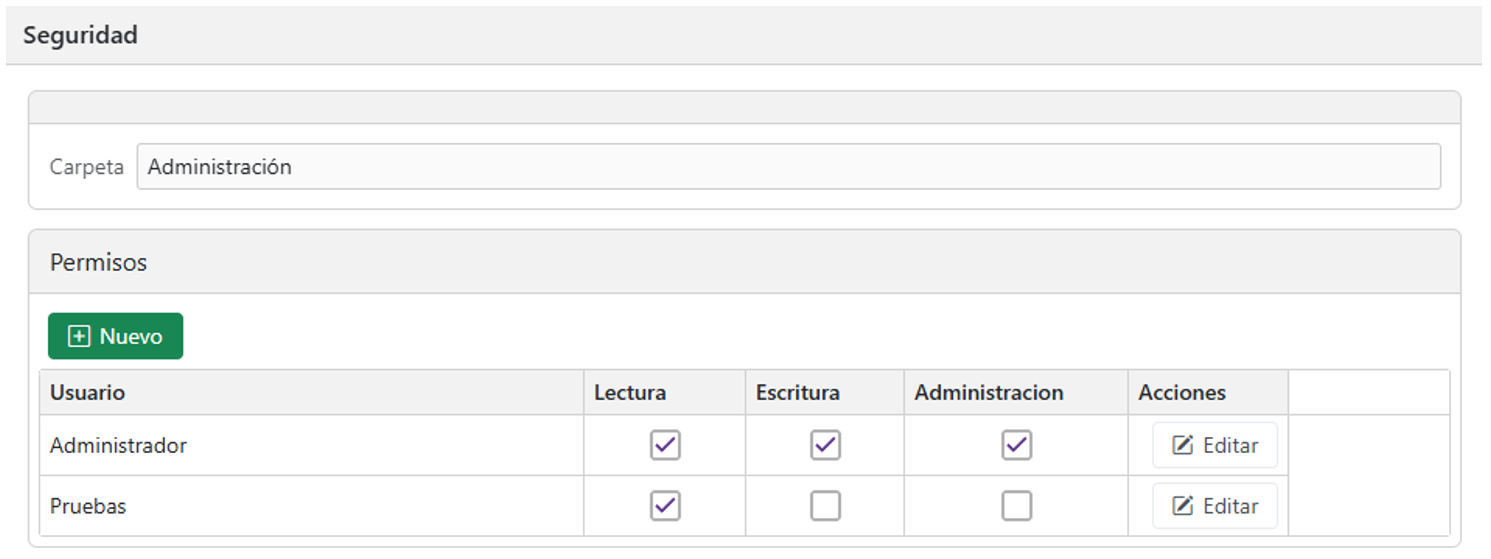
Para dar permisos a un usuario sobre una carpeta, pulsamos el botón “Nuevo”, seleccionamos el usuario y le asignamos sus permisos.
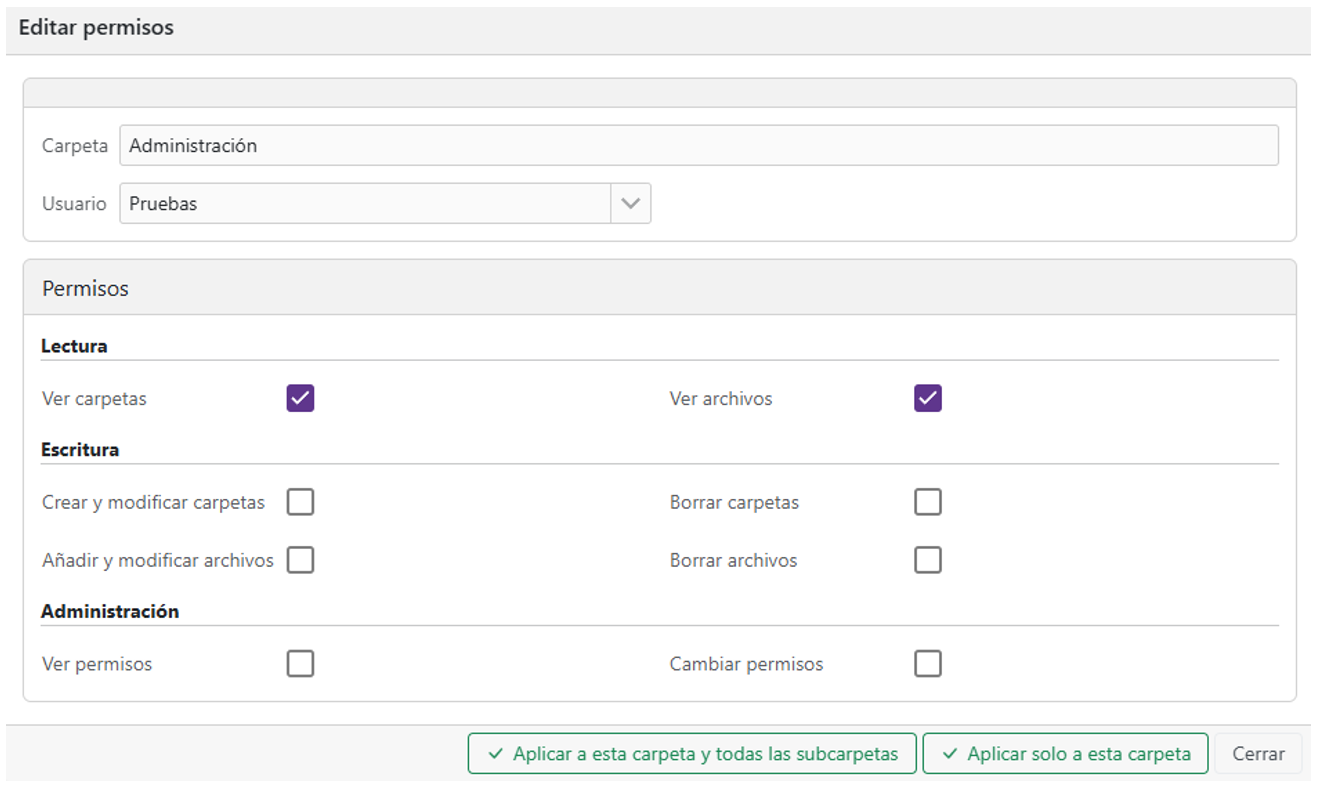
Si pulsamos el botón “Editar” para un usuario concreto, podemos ver y definir al detalle cada uno de los permisos de ese usuario:
Eliminar permisos
Para borrar todos los permisos de un usuario y que desaparezca de la lista, simplemente hay que desmarcar todos los permisos, incluidos los de lectura, y aplicar los cambios.
Herencia de permisos
Por defecto, los permisos asignados a una carpeta se propagan (heredan) a todas sus subcarpetas en el momento de crearlas.
Ejemplo: Si un usuario tiene permisos para ver la carpeta “Administración” y creamos una nueva subcarpeta “Nóminas” dentro de “Administración”, ese usuario tendrá automáticamente permisos para ver la nueva subcarpeta “Nóminas” ya que esta nueva carpeta hereda los permisos de su carpeta padre “Administración”.
Si no queremos que ese usuario pueda acceder a “Administración/Nóminas” habría que ir a esa nueva carpeta “Nóminas” después de crearla y quitarle los permisos a ese usuario de forma explícita.
Propagación de permisos
La herencia de permisos automática se aplica solo en el momento de crear las carpetas y subcarpetas.
Si queremos cambiar los permisos de una carpeta y subcarpetas después de haberla creado (por ejemplo, porque se incorpora un nuevo usuario a la empresa y debe tener acceso a una carpeta específica y todas sus subcarpetas), podemos usar los dos botones de la parte inferior del formulario:
“Aplicar a esta carpeta y todas las subcarpetas”: Los permisos de ese usuario se copiarán en la carpeta actual y en todas las subcarpetas hijas de la actual.
“Aplicar solo a esta carpeta”: Los permisos de ese usuario se aplicarán solo en la carpeta actual y las subcarpetas hijas permanecerán sin cambios.
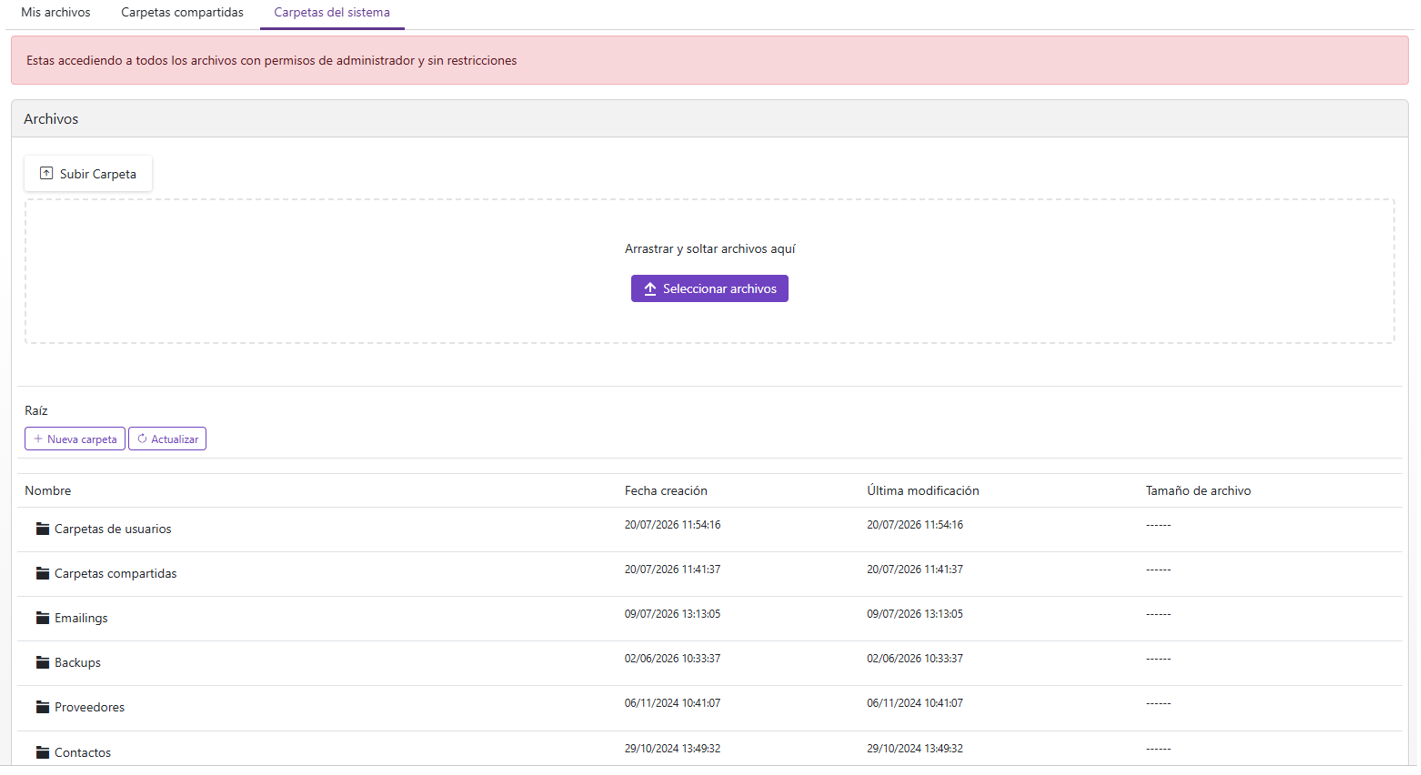
Carpetas del sistema: Esta sección solo es visible para administradores y permite acceder a todos los ficheros disponibles en el sistema, con control total y sin restricciones de acceso.
Solo son visibles las carpetas y ficheros creados dentro de la carpeta “Gespoint” en el servicio de ficheros en la nube (OneDrive, Google Drive o Dropbox)