

Mejoramos las capacidades de búsqueda de información en BillWords
Filtros avanzados que dan mayor control sobre la información
Hemos añadido a BillWords la posibilidad de crear filtros avanzados sobre cualquier columna visible en un listado.
El filtro avanzado aparece como un icono de un embudo junto al desplegable de Filtro predefinido:

Condiciones del filtro
Al pulsar sobre el icono, nos aparece una ventana emergente y pulsamos sobre el icono [+] para añadir una nueva condición al filtro:

Columna afectada por el filtro
Al añadir una condición, se nos mostrarán tres campos en tres columnas. El primer campo permite elegir la columna del listado sobre la que queremos establecer una condición para filtrar los datos. Si pulsamos, nos mostrará un desplegable con todas las columnas visibles en ese listado:
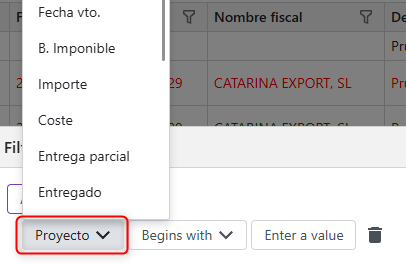
Condición que deben cumplir los datos de esa columna
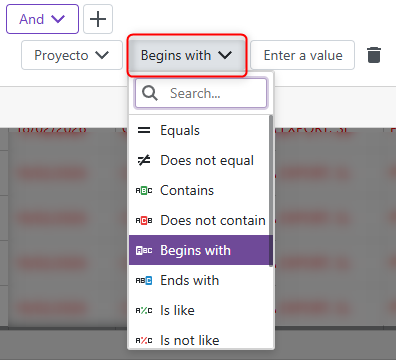
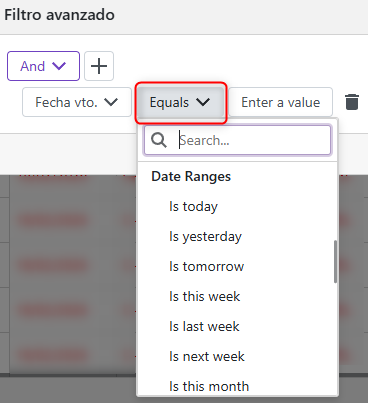
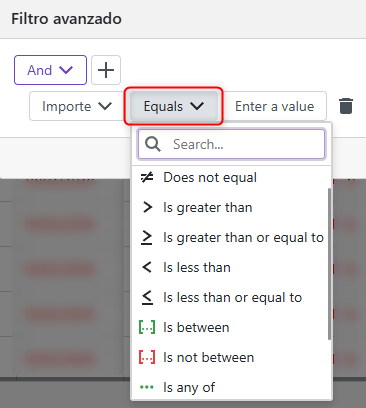
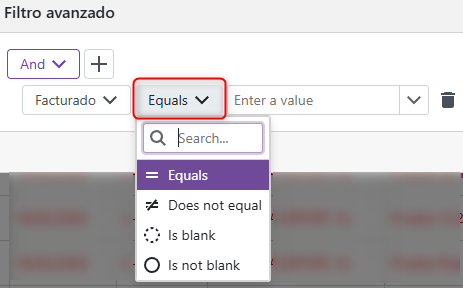
El segundo campo es la condición que queremos para filtrar los datos. Las condiciones dependen del tipo de dato que contenga la columna y son distintos según si es un número, una fecha, un texto o un campo lógico (Sí/No)
Para un campo de texto podemos poner condiciones como que el campo «Contenga», «Empiece por», «No sea igual a», «Es alguno de una lista», «Está vacío», etc.
Para un campo de fecha podemos poner condiciones como «Es menor que», «Entre dos fechas», «Dentro de este mes», «Dentro del último año», «El mes que viene», etc.
Para un campo numérico podemos definir filtros como «Mayor que», «Menor o igual que», «Entre dos importes», «Distinto a», etc.
Finalmente, para un campo lógico (Sí/No) podemos definir filtros como «Igual», «Distinto», «En blanco» o «No en blanco»
Valor o valores del filtro
En la tercera columna introducimos el valor o los valores que deben evaluarse en ese filtro.
Por ejemplo, si queremos buscar proyectos de traducción de carnets de conducir y no estamos seguros de si hemos usado la expresión «carnet de conducir» o «permiso de conducir» al dar de alta el proyecto, podemos buscar proyectos que contengan cualquiera de esas dos palabras en su descripción:

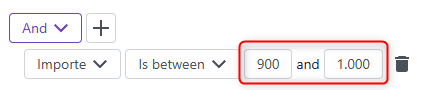
De la misma forma, podemos buscar proyectos o facturas de un importe comprendido entre 900 y 1.000:
Condiciones de filtro combinadas
Podemos añadir varias condiciones sobre distintos campos y crear filtros avanzados muy potentes.
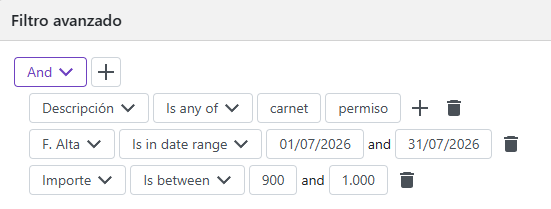
Por ejemplo, de esta forma crearíamos una búsqueda de todos los proyectos dados de alta en julio de 2026, con un importe entre 900 y 1.000 y que en su descripción contienen la palabra «carnet» o «permiso»
Con esta nueva funcionalidad esperamos que la búsqueda de la información en cualquier listado de BillWords sea más ágil, potente y eficiente, facilitando tu día a día.
El equipo de Gespoint