recursos de aprendizaje
Manual Veri*Factu
Guía paso a paso para configurar tu programa Gespoint Translator y empezar a facturar con VERI*FACTU
1º Paso: CONFIGURACIÓN PREVIA A ACTIVAR EL SISTEMA VERI*FACTU:
Previo a la activación del sistema VERI*FACTU hay que tener en cuenta las siguientes consideraciones:
1.1 FACTURAS CON CÓDIGO QR.
Una vez que se activa el sistema VERI*FACTU todas las facturas tendrán que emitirse con código QR independientemente de la modalidad que se elija (VERI*FACTU o NO VERI*FACTU). Por este motivo es muy importante asegurarse de que los modelos de facturas que posee cada empresa / autónomo saldrán con el código QR.
Gespoint ha incorporado modelos estándar de facturas VERI*FACTU con código QR
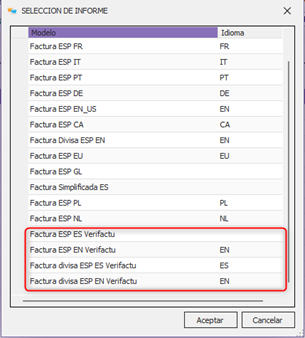
MUY IMPORTANTE:
Aquellas empresas o freelance que cuenten con modelos de facturas personalizados y quieran mantener los modelos, deberán contactar con Gespoint para personalizar sus modelos según la normativa VERI*FACTU.
Esta personalización tiene un coste adicional por documento e idioma y recomendamos solicitarlo con antelación, ya que las personalizaciones no son inmediatas y el tiempo de realización dependerá de la carga de trabajo y complejidad del documento.
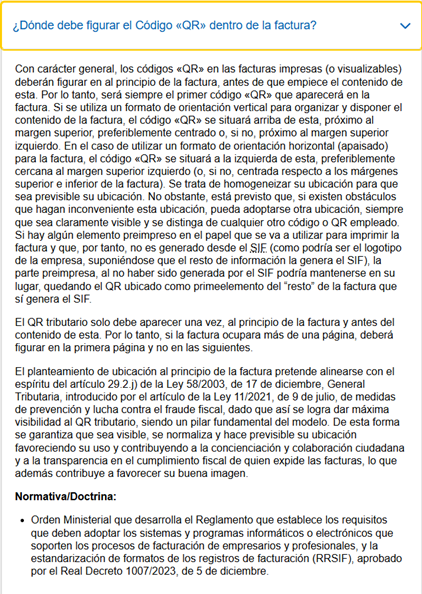
En esas facturas se incluirá el código QR obligatorio por ley y, conforme a la ley, se incluirá en la posición y tamaño detallado en el Art. 21 de la Orden Ministerial HAC/1177/2024.
Fuente: Preguntas frecuentes de Hacienda:
1.2 ACTIVAR “TRABAJAR CON BORRADORES”.
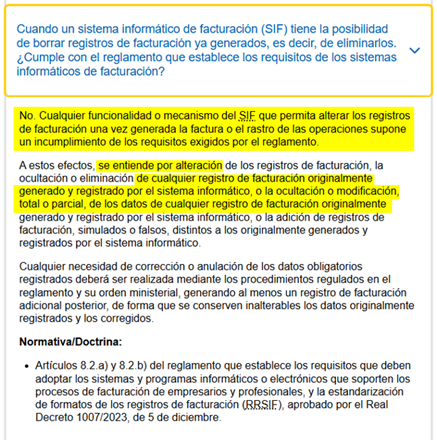
Una vez que se activa el Sistema VERI*FACTU el sistema no permitirá modificar las facturas. Cualquier modificación que se quiera realizar de la factura se deberá dar de alta una factura rectificativa.
Fuente: Reglamento Verifactu Art.8.2
Fuente: Preguntas frecuentes de Hacienda:
Para no perder flexibilidad se ha incorporado al proceso de facturación, el concepto de “Borrador de factura”.
Es muy importante, activar la función “Usar borrador facturas” previo a activar el sistema VERI*FACTU.
Podrá activa esta función desde “Configuración > Parámetros > Pestaña Facturación”
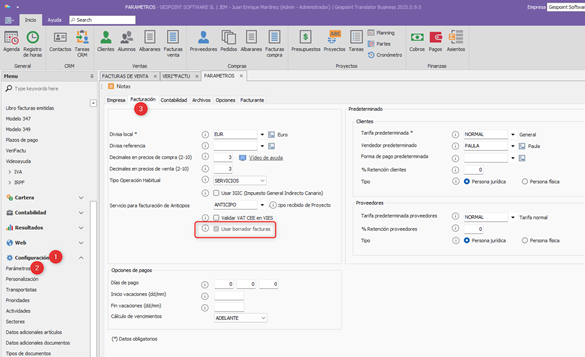
Una vez activada la función “Usar borrador facturas” cada vez que se quiera crear una factura, el sistema creará previamente un borrador, en el cual se podrán modificar todos los datos que quiera.
Para generar la factura deberá seleccionar “Facturar Borrador”
1.3 CREAR UN USUARIO PARA QUE HACIENDA PUEDA ACCEDER A LOS DATOS DE VERIFACTU.
En caso de inspección por parte de Hacienda, por ley, la administración tributaria, debe tener la capacidad de acceder a la información VERIF*ACTU. (Art. 8.1 de la Orden Ministerial HAC/1177/2024.)
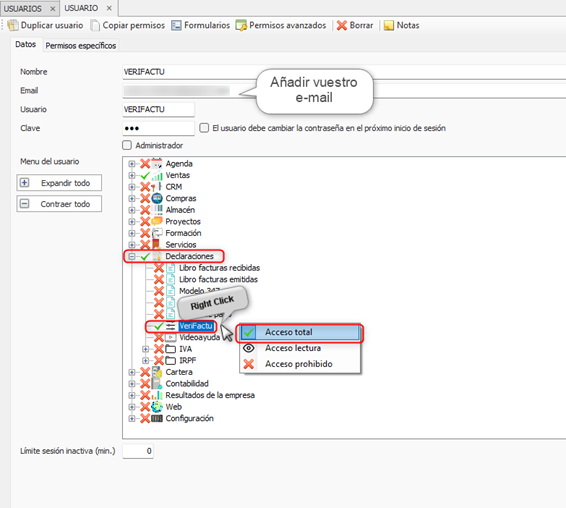
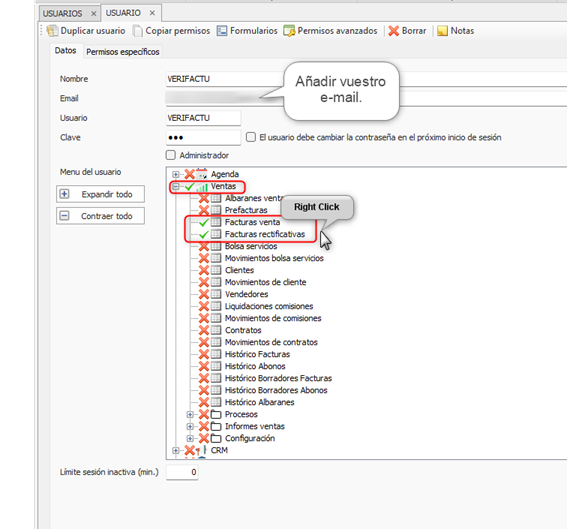
Para ello es muy importante previo a activar el sistema VERI*FACTU crear un usuario con permisos a la sección de VERI*FACTU en el programa.
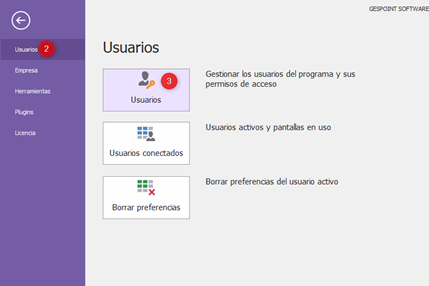
Para crear el usuario:
1.4 DEPURAR LA BASE DE DATOS DE CLIENTES PARA EVITAR ERRORES DE ENVÍO DE FACTURAS A HACIENDA.
En la ficha de clientes habrá que:
Verificar que los NIF/CIF no tengan guion ni caracteres extraños: Ejemplo:
45145515-D / 45145515D
- Verificar si están censados o no en Hacienda.
Para ello se tendrá que marcar dentro de la ficha de clientes en la pestaña “Facturación” lo siguiente:
- Censado AEAT: Personas jurídicas en España (Pymes y autónomos)
- No Censado AEAT: Personas físicas (Consumidor final) en España y clientes fuera de España
2º Paso: ACTIVAR EL SISTEMA VERIFACTU:
2.1 DÓNDE SE ENCUENTRA EL MÓDULO VERIFACTU.
Para activar el sistema VERI*FACTU deberá ir a “Módulo Declaraciones > Verifactu > Pestaña Configuración”
Es importante seguir el orden de los pasos que se detallan en este manual en los puntos 2.2, 2.3 y 2.4.
2.2 AÑADIR CERTIFICADO DIGITAL.
Será obligatorio para ambas modalidades configurar el certificado digital en Gespoint.
Podrá añadir el certificado digital seleccionando el siguiente icono:
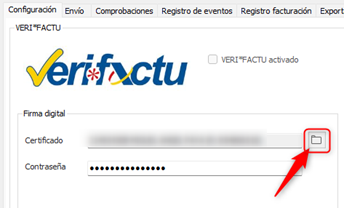
Consideraciones a tener en cuenta antes de añadir el certificado digital
- El certificado digital válido es aquel que tiene la extensión .pfx o .p12 y solicita clave privada.
- El certificado con la extensión .cert o .crt no será valido para realizar la conectividad con Hacienda. Ya que estos certificados son válidos para identificación, pero no para firmar documentos al carecer de clave privada.
• No hace falta instalar el Autofirma.
2.3 ACTIVAR SISTEMA VERIFACTU.
Podrá activar el sistema VERI*FACTU desde la pantalla: “Módulo Declaraciones > Verifactu > Pestaña Configuración”
Para activar el sistema VERI*FACTU hay que seleccionar “Activar VERI*FACTU”
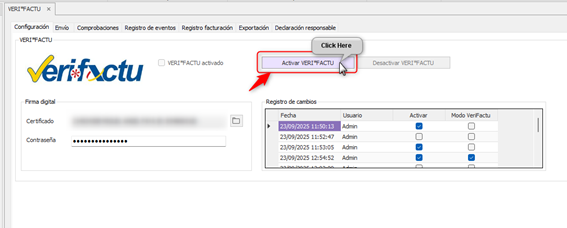
ES IMPORTANTE LEER CADA PANTALLA QUE SE MUESTRA DURANTE EL PROCESO DE ACTIVACIÓN.
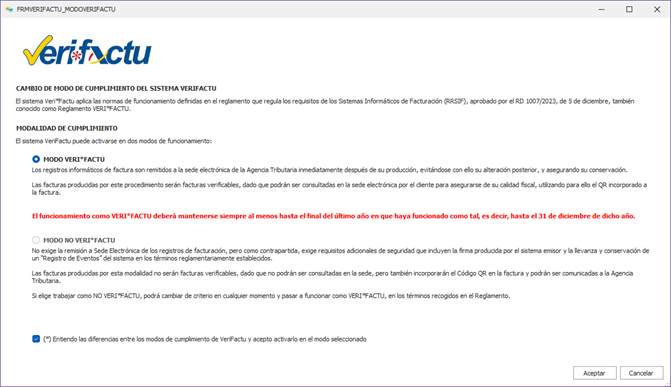
Recomendamos activarlo, de inicio, en la Modalidad NO VERI*FACTU, ya que en cualquier momento se puede cambiar de la Modalidad NO VERI*FACTU a VERI*FACTU.
Sin embargo, no se podrá pasar de la modalidad VERI*FACTU a NO VERI*FACTU hasta el 31 de diciembre del año que se activa la modalidad VERI*FACTU. Ante la duda, consulte con su asesor fiscal.
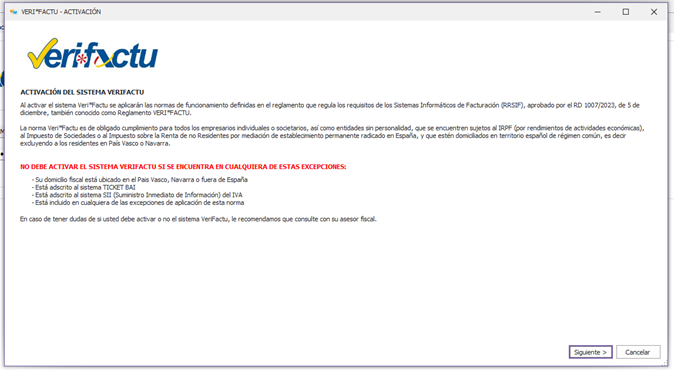
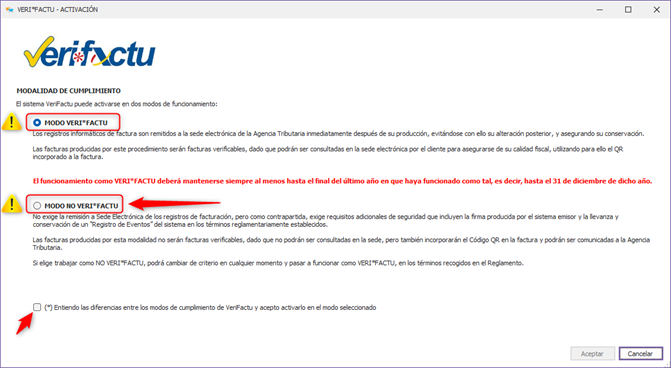
2.3 CAMBIAR DE MODALIDAD NO VERI*FACTU A VERI*FACTU.
Para cambiar de la Modalidad NO VERI*FACTU a VERI*FACTU seleccione “Cambiar a Modo VERI*FACTU
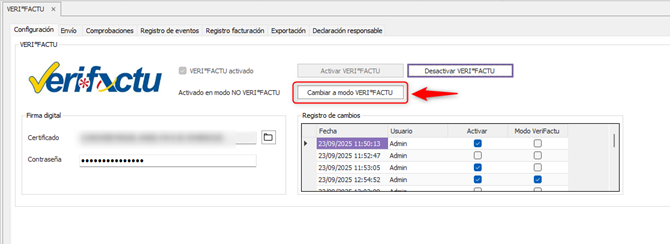
ES IMPORTANTE LEER CADA PANTALLA QUE SE MUESTRA DURANTE EL PROCESO DE ACTIVACIÓN DE ESTA MODALIDAD.
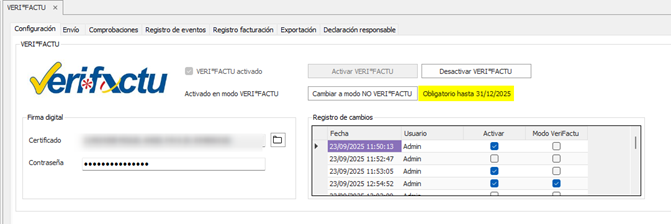
El programa le indicará la fecha en que podrá cambiar de modalidad:
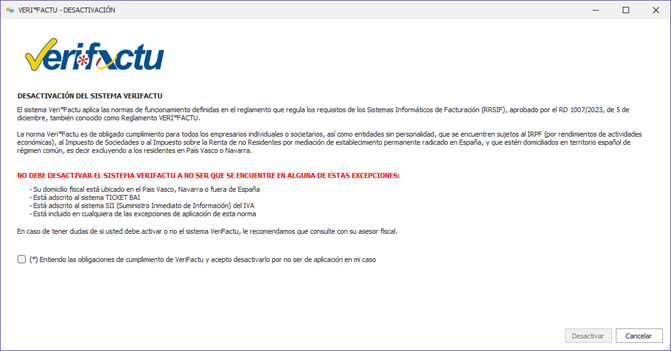
2.4 DESACTIVAR SISTEMA VERIFACTU (No confundir con la modalidad).
Deberá utilizar esta función solo en el caso de que su situación fiscal haya cambiado a alguno de los supuestos que la ley regula como no obligados a trabajar con un sistema VERI*FACTU.
Esos supuestos son:
- Su domicilio fiscal haya cambiado al País Vasco, Navarra, o fuera de España.
- Se adscribe al sistema TICKETBAI
- Se adscribe al SII
- Está incluido en cualquier de las excepciones de aplicación de la norma.
Ante la duda, le recomendamos consultarlo con su asesor fiscal.
Para desactiva el sistema VERI*FACTU “Desactivar VERI*FACTU”
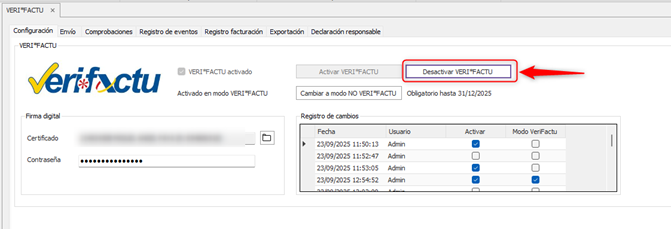
ES IMPORTANTE LEER LA PANTALLA QUE SE MUESTRA DURANTE EL PROCESO DE DESACTIVACIÓN DEL SISTEMA.